記事カテゴリ登録
2020年7月27日 13時44分
記事カテゴリ登録の各項目を説明しています。
基本情報
| (必須)URL(slug)URL(slug)を入力してください。 ※記事カテゴリに関係あるURLにすると良いです。 例)「ease」を指定すると、URLが下記になります。 https://*domain*/article/ease/ 公開状態公開状態を選択できます。 ・公開 ・非公開 ※1 ※1 デモモードで内容を確認できます。
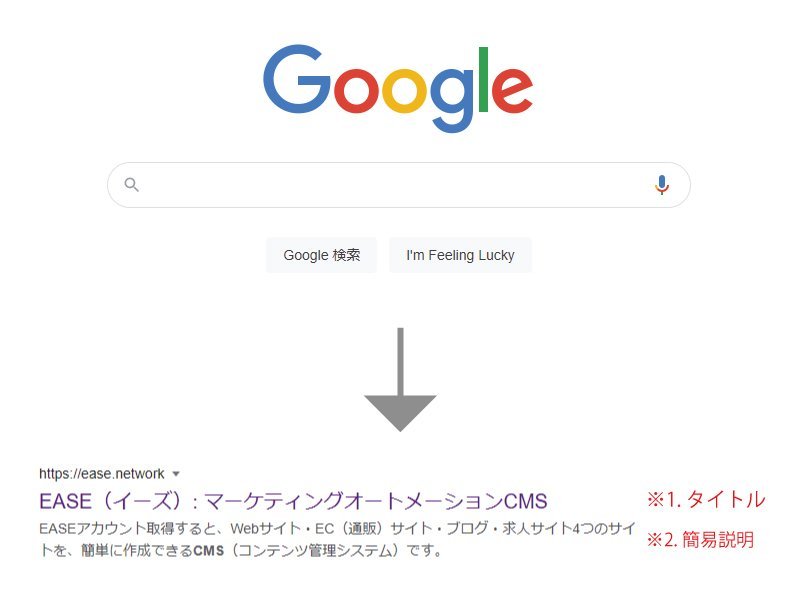
パスワードパスワードを設定できます。 一般公開したくない場合に使用してください。 (必須)タイトル ※1.画像タイトルを入力してください。 推奨文字数 : 12文字~32文字程度(titleタグ) (必須)簡易説明 ※2.画像簡易説明を入力してください。 推奨文字数 : 64文字~124文字程度(meta descriptionタグ) 画像画像をドラッグ&ドロップ、または「ファイルを選択」から登録します。 記事カテゴリ上部に表示されます。 ※画像サイズは 1060px × 520px に自動変換されます。 サイドバー > テーマ > 共通設定 [ 画像サイズ設定 ] メイン画像から、画像サイズを変更できます。 ※画像サイズ変更後にアップロードされた画像に適用されます。 ※登録済みの画像には影響ありません。 画像非表示記事カテゴリ上部の画像を、非表示にしたい場合にチェックしてください。 フロントページ > スライダーでは表示されます。 親カテゴリ登録する記事カテゴリを、他の記事カテゴリに属させるかを設定します。 ※記事カテゴリはシステムに登録されているものが表示されるので、予め記事カテゴリ登録画面で編集を行っておく必要があります。 サイドバー非表示記事カテゴリに記事を登録すると、サイドバーに記事カテゴリが表示されるが非表示にしたい場合に利用してください。 動画タイプ・URL・YouTube から選択してください。 動画URL動画URLを入力してください。※動画タイプでYouTubeを選択した場合、YouTube動画IDを入力してください。 CSSCSSを入力してください。 フリーテキストフリーテキストが入力してください。 記事カテゴリ上部に表示されます。 ※HTMLも利用可能です。 フリーテキスト(下部)フリーテキストが入力してください。 記事カテゴリ下部に表示されます。 ※HTMLも利用可能です。 |

ABテスト
ABテストを表示する方法
ヘッダー > 設定 > 高度な設定 から
オプション [その他:ABテスト]をチェック後更新してください。
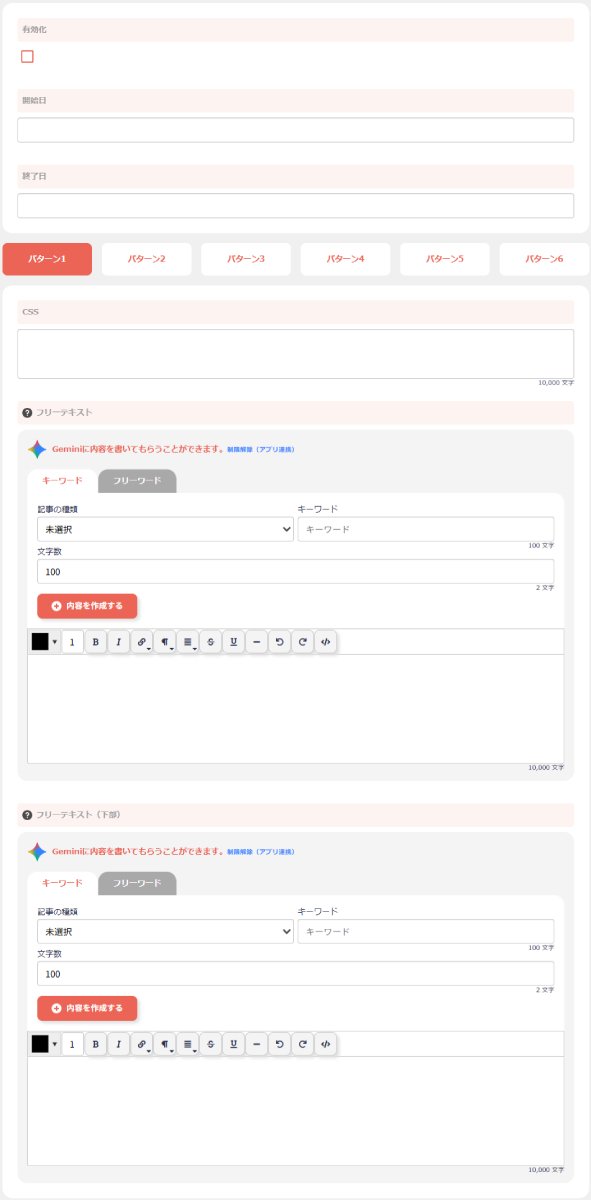
| 有効化有効化すると開始日から実行されます。 開始日時開始日時を入力してください。 終了日時終了日時を入力してください。 CSSCSSを入力してください。 フリーテキストフリーテキストを入力してください。 記事カテゴリ上部に表示されます。 ※HTMLも利用可能です。 フリーテキスト(下部)フリーテキストを入力してください。 記事カテゴリ下部に表示されます。 ※HTMLも利用可能です。 |